iPhoneのスクリーンショットの設定は元に戻せる !
iPhoneでスクリーンショットを撮ったときに、「iOS 26にアップデートしたら使い勝手が変わってしまって不便」「前の、左下に小さく出る表示のほうが使いやすかったのに......」と感じてませんか?
慣れ親しんだ操作がiOSのアップデートで変わってしまうと、地味にストレスが溜まることもありますよね。
でも実は、ある設定をするだけで、スクリーンショットの設定を元の使い慣れた状態に戻せます。ただ、「どうすれば元に戻るのか分からない」「そもそも設定項目が見つからない」という方も多いのではないでしょうか。
そこでこの記事では、iPhoneのスクリーンショットの設定を元に戻す方法を解説します。意図せず変わってしまった設定に悩まされることなく、これまで通り快適にスクリーンショット機能を使いたい方は、参考にしてみてください。
iPhoneのスクリーンショットの設定を元に戻す方法
iOS 26にアップデートした場合、iPhoneでスクリーンショットを撮影すると、以下のような画面が表示されるようになります。
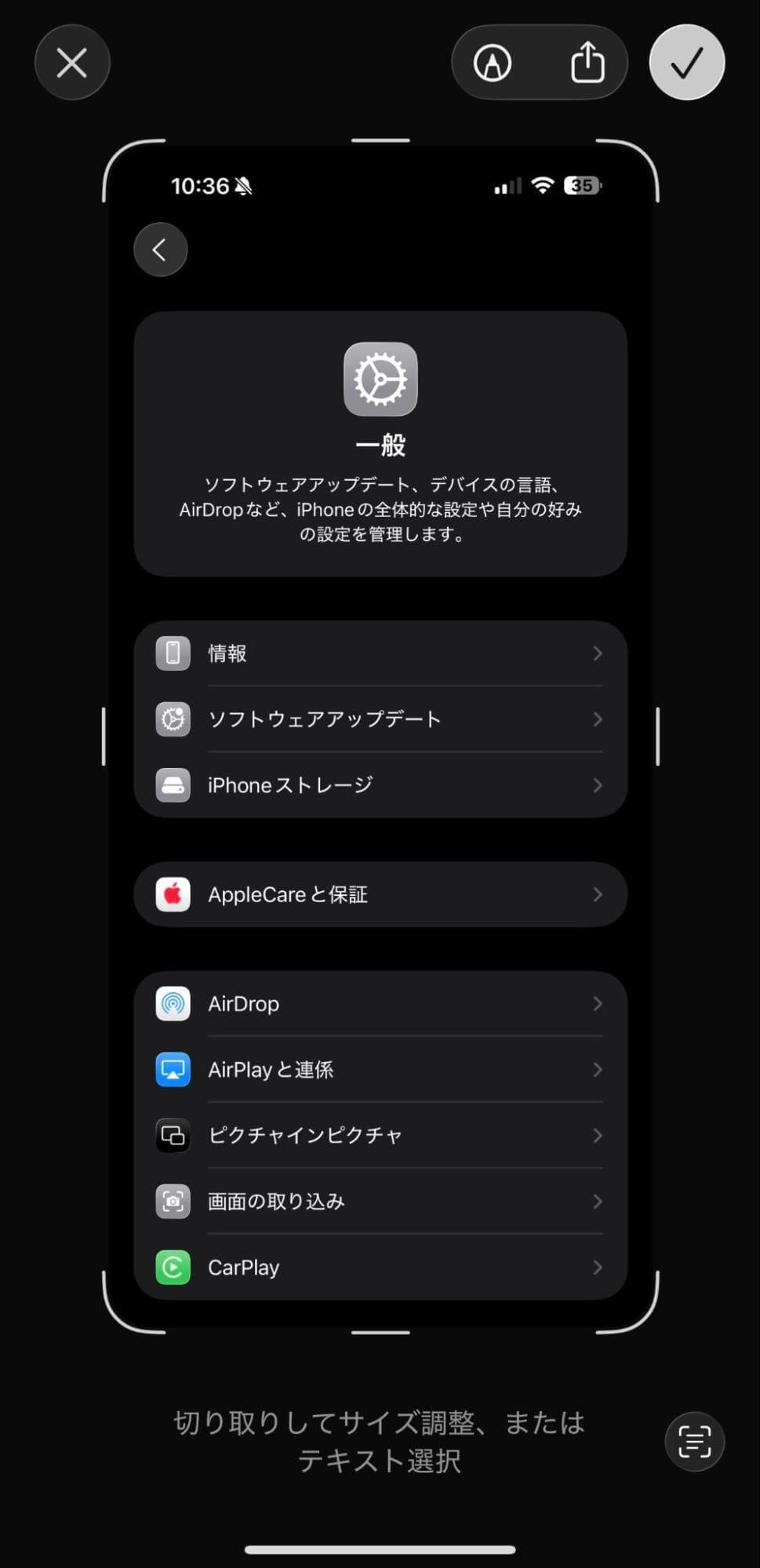
iOS 26では、スクリーンショットを撮影した後、このような「フルスクリーンプレビュー」が表示されることがあります。
この画面が不要な場合は、設定を変更すれば元に戻せます。ここでは、実際の画面を提示しつつ、解説します。
1設定アプリを開き、[一般]をタップする
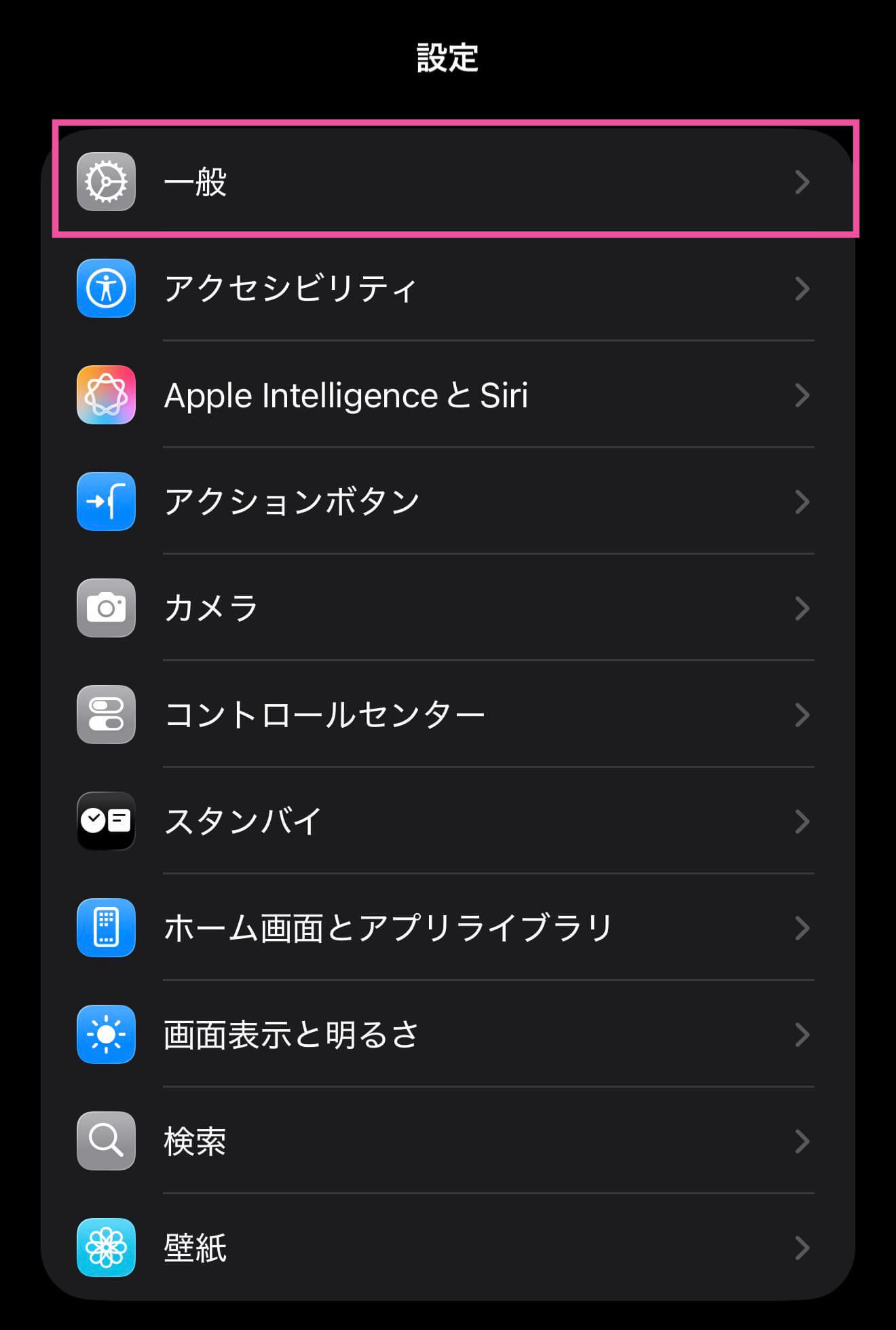
まず、設定アプリを開き、[一般]をタップします。
2[画面の取り込み]をタップする
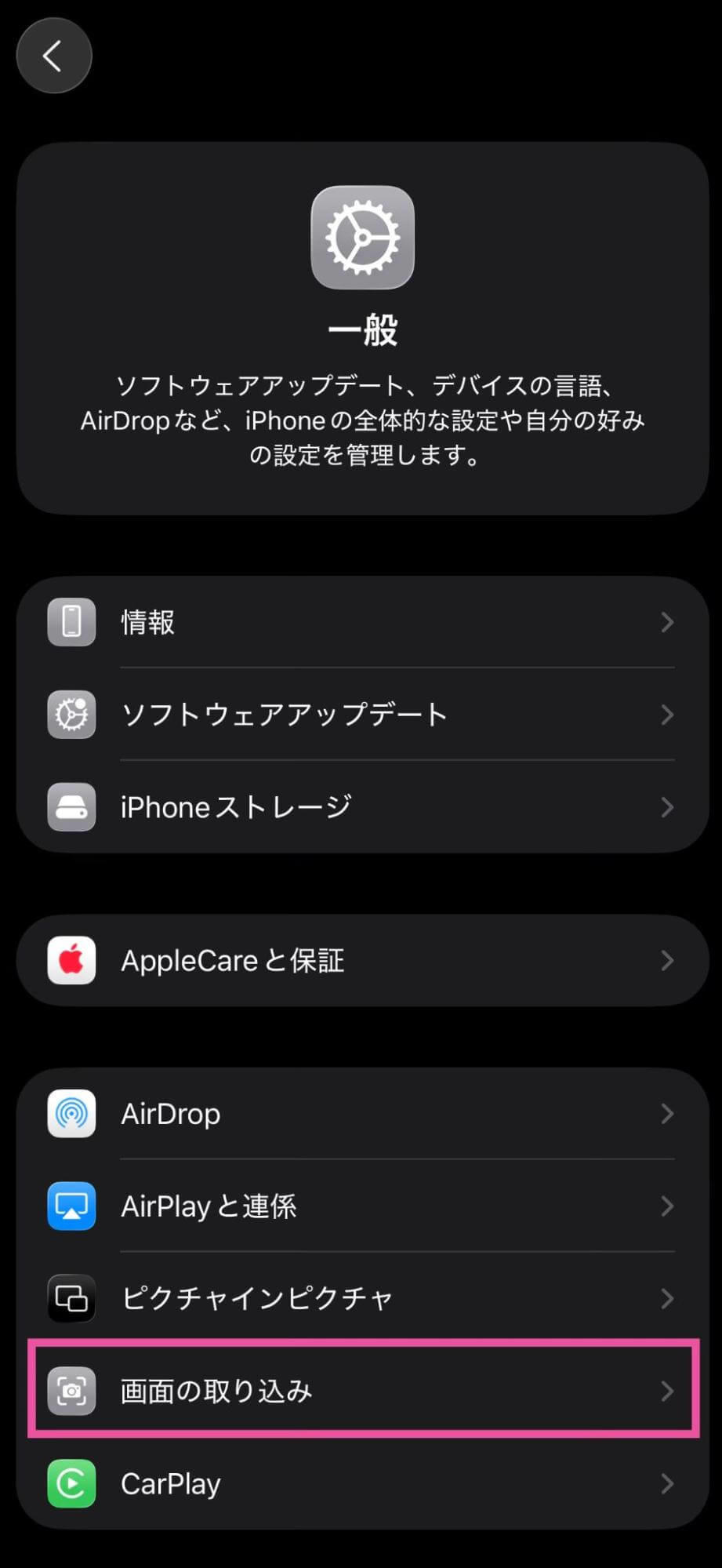
表示された画面の中から、[画面の取り込み]をタップします。
3[フルスクリーンブレピュー]をオフにする
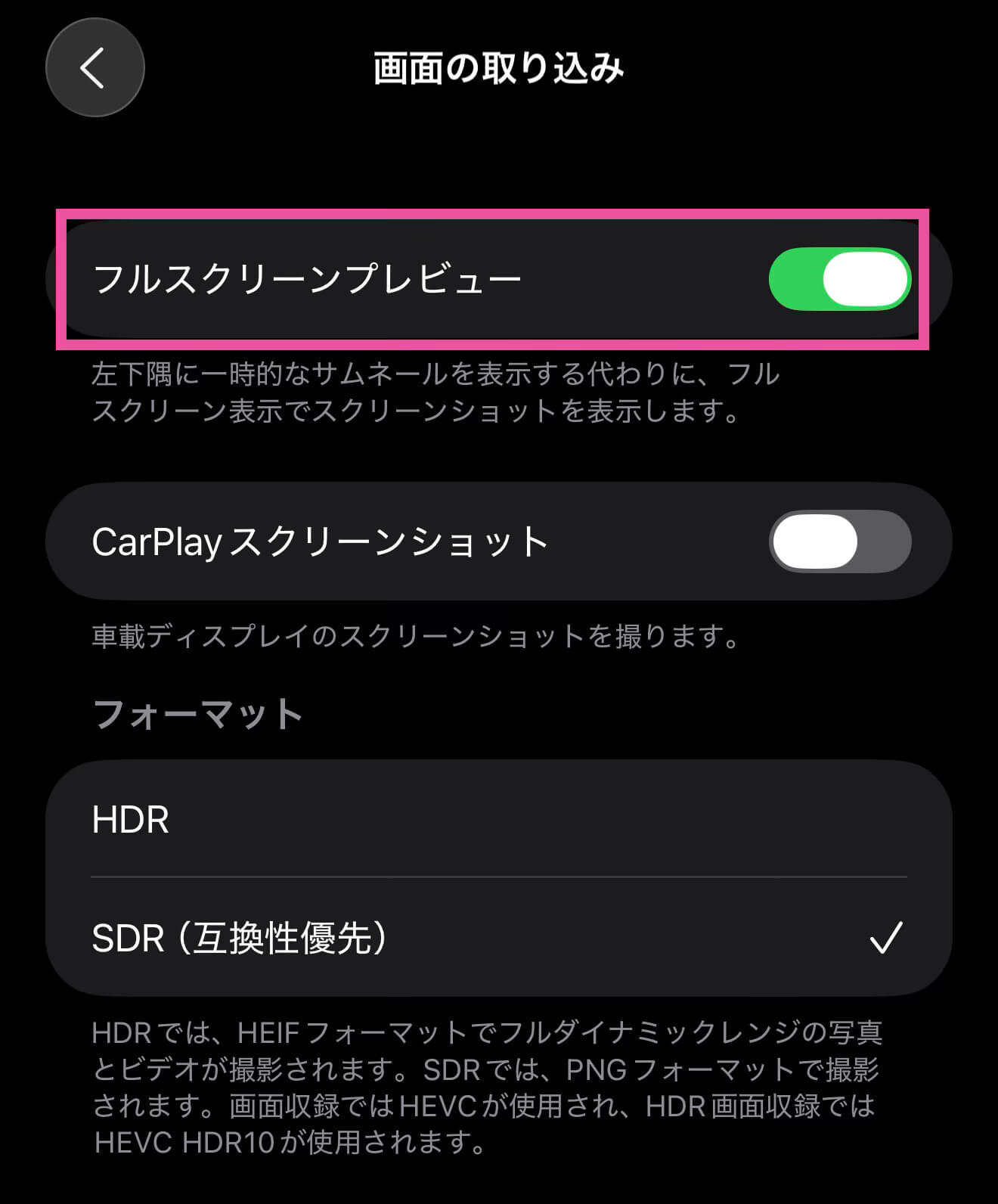
[フルスクリーンブレピュー]をオフにします。これで設定は完了です。
今回は、iPhoneのスクリーンショットの設定を元に戻す方法を解説しました。
スクリーンショットの設定を変更するだけで、慣れ親しんだ挙動に戻り、ストレスなくスクリーンショットが撮影できるようになりますよ。
設定も簡単なため、これまで「アップデートしてから、スクリーンショットが使いにくい」と感じていた方は、この機会に設定を見直してみてはいかがでしょうか。
あわせて読みたい
Source: できるネット
iPhoneのスクリーンショットの設定を元に戻す方法【iOS26】